
 Goodok_Valentyn
Как подключить модем к компьютеру?
Хотите узнать, как быстро и легко подключить модем к компьютеру? В этой статье блога вы найдете простое пошаговое руководство по подключению модема к компьютеру. Независимо от того, хотите ли вы подключить 4G модем или любой другой тип модема. В этом руководстве есть вся информация, необходимая для быстрого подключения. Давайте начнем!
Особенности и виды usb модемов
USB-модемы бывают нескольких типов, например модемы с раздачей Wi-Fi, модемы работающие в 3G или в 4G сетях. Эти устройства очень полезны для подключения компьютера или другого устройства к Интернету, при этом особо не полагаясь на проводные соединения. Модемы с поддержкой 4G обеспечивают высокоскоростную передачу данных и совместимы с большинством современных устройств. 3G модемы немного медленнее, но по-прежнему обеспечивают надежный интернет во многих местах особенно в терминалах самообслуживания. Модемы с технологией связи CDMA тоже могут давать хороший интернет хоть и более медленный чем 4 дж. А модели с поддержкой функции раздачи Wi-Fi сигнал в радиусе до 10 метров, дают возможность использования интернета на нескольких устройств одновременно. Кроме того, такие 4G-модемы с раздачей Wi-Fi — являются самыми популярными среди пользователей.

Подключить USB-модем
В этом разделе мы обсудим, как подключить модем 4G к компьютеру. Во-первых, давайте изучим особенности подключение модемов 4G.
Модемы 4G бывают разных форм, размеров и наборов функций. Некоторыми распространенными типами модемов являются модемы USB, ExpressCard и PC Card. Тип модема, который вам нужен, зависит от вашего ноутбука или настольного компьютера. Вы должны проверить руководство пользователя вашего компьютера или связаться с его производителем для получения информации о совместимости.

После того как вы определили тип разъема модема, который работает с вашим компьютером, пришло время его подключить.
Если вы используете USB-модем, первым делом подключите его к одному из USB-портов вашего компьютера. Затем вам нужно будет установить любые драйверы или программное обеспечение, поставляемое с модемом. Это позволит компьютеру распознать устройство и позволит вам получить доступ к Интернету.
Если вы используете модем ExpressCard или PC Card, вам нужно будет вставить его в соответствующий слот на вашем компьютере. После его вставки вам также потребуется установить все необходимые драйверы или программное обеспечение. Как только это будет сделано, вы можете получить доступ к Интернету через 4G\3G модем.
Настройка модема для подключения к интернету
Подключение модема к компьютеру — важный шаг для выхода в интернет с вашего устройства. С распространением различных вариантов передачи данных все больше и больше людей полагаются на различные модемы для своего интернета. К счастью, подключить модем к компьютеру несложно и занимает всего несколько минут.
Прежде чем вы сможете подключить модем к компьютеру, вам нужно знать, какой у вас тип модема. Есть несколько типов модемов, которые можно использовать. К ним относятся модемы c подключением по USB, Wi-Fi и Ethernet.
Как только вы узнаете, какой тип модема у вас есть, вы можете начать подключать его к компьютеру. Если у вас есть USB-модем, все, что вам нужно сделать, это подключить кабель USB к порту USB на вашем компьютере. Ваш компьютер должен автоматически определить модем и установить для него необходимые драйвера.
Если у вас есть модем с раздачей Wi-Fi, процесс настройки немного сложнее. Во-первых, убедитесь, что ваш компьютер поддерживает подключение по Wi-Fi. Затем откройте в кладку в настройках интернет соединение вашего компьютера и найдите параметр беспроводные подключения. При включении данного параметра вы получите список беспроводных точек доступа. В списке выбираете название вашей сети, и подключайтесь к ней. Данные от Wi-Fi для подключения можете найти прямо на модеме возле серийного номера. Настройка модема обычно производится на его web странице. Для этого в браузер просто пишете адрес страницы настройки вашего модема 192.168.1.1 или другой указанный в инструкции устройства.

Наконец, если у вас есть модем Ethernet, вам необходимо подключить его к компьютеру с помощью кабеля Ethernet. После того как вы подключили кабель к обоим устройствам, вам нужно будет настроить параметры модема так же, как и для модема Wi-Fi.
Как только ваш модем подключен к компьютеру, вы сможете получить доступ к Интернету. Если у вас возникнут какие-либо проблемы в процессе установки, обязательно обратитесь к руководству пользователя вашего модема или обратитесь за помощью к вашему интернет-провайдеру.
Как обновить драйвера для вашего модема ?
Обновление драйверов модема является важной частью обеспечения безопасности и производительности вашего устройства. Устаревшие драйвера могут вызвать проблемы совместимости, снизить производительность вашей системы и увеличить риск заражения вредоносным ПО. Чтобы убедиться, что ваш модем обновлен, вам необходимо регулярно обновлять драйвера.
Перед обновлением драйверов важно знать тип и характеристики вашего модема. Для разных моделей требуются разные типы драйверов, поэтому перед попыткой обновления драйверов убедитесь, что у вас есть верная информация. Наиболее распространенными типами модемов являются USB-модемы с 4G, которые обычно имеют небольшие размеры и могут быть легко подключены к компьютеру.
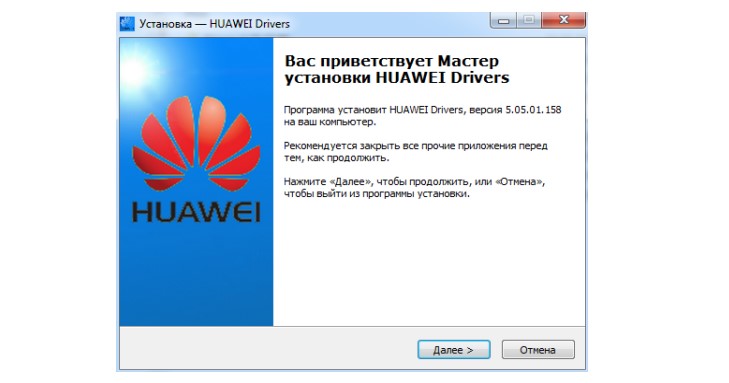
Как только вы узнаете модель и тип вашего модема 4G, вы можете загрузить для него самую последнюю версию драйвера. У большинства компаний есть страница на своем веб-сайте, где вы можете найти последние версии их драйверов, поэтому сначала проверьте ее. Если нет, найдите конкретный драйвер в Интернете и загрузите его из надежного источника. Перед загрузкой убедитесь, что драйвер совместим с вашей операционной системой.
После загрузки драйвера следуйте инструкциям мастера установки, чтобы установить его на свой компьютер. Возможно, вам придется перезагрузить систему после завершения установки. После перезагрузки компьютера вы сможете подключить модем 4G к компьютеру и использовать его как обычно.
Когда ваш драйвер модема 4G обновлен, вы можете быть уверены, что ваше устройство работает правильно и оптимально. Если у вас возникнут какие-либо проблемы при использовании модема, обязательно сначала обновите драйвер, чтобы посмотреть, решит ли это проблему. Регулярное обновление драйвера также обеспечивает доступ ко всем новейшим функциям и возможностям вашего модема 4G.


