Goodok_Valentyn
Как подключить 2 роутера к одному интернету?
В современном мире большинство домов и квартир имеют доступ к Интернету, и многие люди хотят улучшить свое подключение, чтобы получить более быстрый и стабильный сигнал Wi-Fi. Один из способов усилить сигнал Wi-Fi - подключить два роутера к одному интернету. В этой статье мы расскажем, для чего нужно подключать 2 роутера к одному провайдеру, какие роутеры поддерживают такие функции, а также как соединить роутеры по вай-фай и кабелю.
.jpg)
Для чего нужно подключать 2 роутера к одному провайдеру
Существует множество причин, по которым люди хотят подключить два роутера к одному провайдеру. Некоторые из них включают:
Расширение зоны Wi-Fi: если вы живете в большом доме или квартире, один роутер может не покрыть всю зону, и вы можете испытывать проблемы со связью на краю зоны покрытия. В этом случае вы можете установить второй роутер, который увеличит зону покрытия Wi-Fi.
Разделение сети: если у вас есть несколько устройств, которые вы хотите подключить к сети, но вы не хотите, чтобы они мешали друг другу, вы можете использовать два роутера, чтобы создать две разные сети. Например, вы можете создать одну сеть для работы и другую для личного использования.
Усиление сигнала Wi-Fi: если ваш роутер находится в дальнем углу дома, сигнал может быть слишком слабым на краю зоны покрытия. В этом случае вы можете установить второй роутер поближе к области с плохим сигналом, чтобы улучшить связь.
В любом случае подключение двух роутеров к одному провайдеру может быть полезным и практичным решением, если вы правильно настроите их работу. Но перед тем, как начать настраивать второй роутер, обязательно убедитесь, что ваш провайдер позволяет использовать несколько роутеров в одной сети.
Какие роутеры поддерживают такие функции
В нашем мире множество роутеров, которые поддерживают функцию подключения двух роутеров к одному провайдеру. Но не все модели подходят для этой задачи. Некоторые модели роутеров имеют ограничения в настройках, которые не позволяют им работать в режиме моста или маршрутизатора одновременно. Другие модели не имеют достаточного числа портов для подключения к друг другу.
Если у вас уже есть роутер, то вам следует проверить его настройки на поддержку режима моста или маршрутизатора. Для этого можно найти инструкцию на официальном сайте производителя или воспользоваться поисковиком, чтобы найти соответствующую информацию.
Если вы планируете приобрести новый роутер специально для подключения к основному, то вам нужно обратить внимание на следующие модели, которые наиболее подходят для этой задачи:
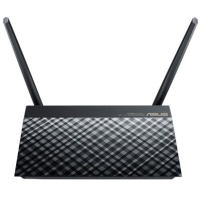
Asus RT-AC68U
TP-Link Archer C9
Netgear Nighthawk X4S
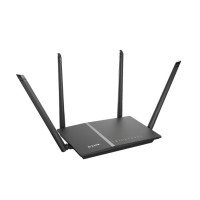
D-Link DIR-890L
Linksys WRT3200ACM
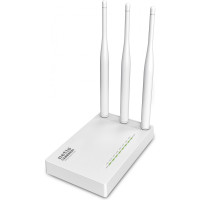
Netis MW5230 с разъемом USB. Так же у нас есть статья о том как с помощью Netis MW5230 усилить вай фай сигнал.
Все эти модели имеют необходимые настройки и достаточное число портов для подключения двух роутеров. Однако перед покупкой, убедитесь, что выбранный роутер соответствует вашим требованиям и потребностям.
Не забывайте также, что не все провайдеры поддерживают подключение двух роутеров к одному интернет-провайдеру. Перед началом установки свяжитесь с вашим провайдером, чтобы убедиться в возможности подключения двух роутеров.
.jpg)
Способы подключения двух роутеров вместе
Есть два основных способа подключения двух роутеров к одному провайдеру: соединение по Wi-Fi и соединение с помощью кабеля Ethernet. В обоих случаях требуется настроить роутеры, чтобы они работали в режиме моста (bridge mode).
Как соединить роутеры по Wi-Fi?
- Настройте первый роутер и убедитесь, что Wi-Fi включен и работает.
- Подключите компьютер к первому роутеру по кабелю Ethernet.
- Введите IP-адрес роутера в браузере и войдите в его настройки.
- Найдите настройки Wi-Fi и установите SSID и пароль.
- Установите канал для Wi-Fi, чтобы избежать возможных конфликтов с другими беспроводными устройствами.
- Включите режим моста (bridge mode) в настройках роутера и сохраните изменения.
- Подключите второй роутер к питанию и дождитесь, пока он загрузится.
- Настройте второй роутер таким же образом, как и первый, но используйте другой SSID и пароль.
- Установите режим моста (bridge mode) в настройках второго роутера и сохраните изменения.
- Подождите, пока устройства автоматически подключатся к более близкому роутеру с более сильным сигналом.
.jpg)
Как соединить роутеры кабелем?
- Подключите кабель Ethernet к LAN-порту первого роутера и к LAN-порту второго роутера.
- Войдите в настройки первого роутера и установите его IP-адрес вручную. Например, 192.168.0.1.
- Войдите в настройки второго роутера и установите его IP-адрес вручную. Например, 192.168.0.2.
- Установите режим моста (bridge mode) в настройках первого и второго роутера и сохраните изменения.
- Подключите оба роутера к питанию и дождитесь, пока они загрузятся.
- Убедитесь, что оба роутера работают в режиме моста, и подключите устройства к одному из роутеров.
.jpg)
Как вы можете видеть, подключение двух роутеров к одному интернету может быть полезным, если вам нужно расширить покрытие Wi-Fi в вашем доме или офисе. Для этого вам необходимо выбрать подходящие роутеры и правильно настроить их соединение.
Если у вас есть два роутера, которые поддерживают функцию моста или режима репитера, вы можете использовать их для создания единой сети, расширения существующей сети Wi-Fi или улучшения ее сигнала. Если вам нужно создать отдельную сеть для устройств, которые не могут быть подключены к основной сети, или если вы хотите создать отдельную подсеть для гостей, вы можете использовать два роутера с различными сетевыми настройками.
Также, если у вас есть два роутера, вы можете использовать один как основной и другой как резервный роутер, чтобы гарантировать доступ к Интернету в случае отказа основного роутера.
В любом случае, прежде чем покупать два роутера, убедитесь, что они поддерживают необходимые функции, и ознакомьтесь с рекомендациями производителя по настройке соединения двух роутеров. Следуя нашим рекомендациям и советам, вы сможете легко подключить два роутера к одному интернету и получить максимальную пользу от этого решения.
Так же рекомендуем вам ознакомится с нашими статьями, которые помогут вам настроить сеть у себя дома.