
 Goodok_Valentyn
Как настроить роутеры Netis?
Настройка маршрутизатора может показаться сложной задачей, особенно если Вы новичок в сетевых технологиях, но при правильном руководстве этот процесс может оказаться простым. Маршрутизаторы Netis известны своим удобным интерфейсом и надежными функциями, что делает их отличным выбором как для начинающих, так и для опытных пользователей. В этом руководстве мы покажем Вам, как настроить роутер Netis, как подключить роутер netis к интернету и многое другое.
Подготовка к настройке роутера Netis
Прежде чем приступить к настройке роутера, Вам стоит сделать некоторую подготовку, а именно:
Распаковка и сборка: Аккуратно распакуйте маршрутизатор Netis и соберите его в соответствии с инструкциями, приведенными в руководстве пользователя (купить маршрутизатор Netis можно в нашем интернет-магазине Goodok).
Сбор информации. Соберите всю необходимую информацию для настройки маршрутизатора, включая тип вашего интернет-соединения, учетные данные интернет-провайдера (если применимо) и любые конкретные настройки, предоставленные вашим интернет-провайдером.
Подключите оборудование: Подключите маршрутизатор Netis к источнику питания и модему с помощью кабеля Ethernet. Убедитесь, что все соединения надежны.
Включение питания: включите маршрутизатор Netis и подождите, пока светодиоды питания и интернета стабилизируются, что указывает на успешное соединение.
Размещение точки доступа: разместите маршрутизатор Netis в централизованном месте для оптимального покрытия беспроводной сети по всему дому или офису.
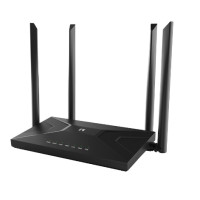
Если Вы хотите приобрести роутер Нетис или ознакомиться ближе с этим устройством рассмотрите Netis MW5360 4G.
Как зайти в настройки роутера Netis
Чтобы получить доступ к настройкам маршрутизатора Netis и настроить их, выполните следующие действия:
- Откройте веб-браузер: запустите веб-браузер, например Chrome, Firefox или Safari, на устройстве, подключенном к сети маршрутизатора Netis.

- Введите: в адресной строке введите «http://netis.cc.», и нажмите Enter.
- Страница входа: вам будет предложено ввести имя пользователя и пароль вашего маршрутизатора. По умолчанию имя пользователя, будет за значено на самом роутере, а пароль — «password». Введите учетные данные и нажмите «Войти», чтобы продолжить.
Как поменять пароль администратора на роутере Нетис
Как изменить пароль на роутере netis и для чего нужно менять ? Для повышения безопасности рекомендуется изменить пароль администратора по умолчанию для вашего маршрутизатора Netis. Следуй этим шагам:
- Перейдите к настройкам: после входа в систему перейдите в раздел «Advanced» или «Управление» настроек маршрутизатора. В разделе "Advanced" находятся все настройки.
.png)
- Изменить пароль: перейдите в раздел «Система» и выберите категорию «Пароль». Введите текущий пароль, а затем желаемый новый пароль. Подтвердите новый пароль и сохраните изменения.

А как перезагрузить роутер Netis? Для включения функции WPS - нажмите и удерживайте клавишу WPS в течение 2 секунд, а для активации перезагрузки - удерживайте WPS клавишу в течение 6 секунд.
Как поменять пароль на роутере Нетис? Следующим вопросом после смены пароля администратора, может возникнуть следующий вопрос: “Как поменять пароль на wifi роутере netis?”. Netis настройка wifi производиться на стартовой странице загрузки маршрутизатора. После смены пароля не забудьте нажать сохранить.

Настройка подключения роутера к интернету
Настройка роутера Netis для подключения к интернету включает в себя определенные действия в зависимости от типа вашего подключения к интернету (DSL, кабельное, PPPoE и т. д.). Вот общее руководство, как зайти в настройки роутера netis:
Настройка роутера нетис: войдите в свой маршрутизатор Netis, как описано ранее.
Перейдите к настройкам WAN: перейдите в раздел настроек «WAN» или «Интернет».
Выберите тип подключения: выберите тип подключения к Интернету из раскрывающегося меню (например, DHCP, статический IP, PPPoE).
Введите сведения о соединении. В зависимости от типа подключения введите необходимую информацию, такую как IP-адрес, маска подсети, шлюз, DNS-серверы и учетные данные PPPoE.
После всех действий сохраните изменения и при необходимости перезагрузите маршрутизатор, чтобы новые настройки вступили в силу.

Расширенные настройки роутера Netis
Для получения расширенных возможностей конфигурации изучите дополнительные настройки в интерфейсе маршрутизатора Netis:
Netis сброс настроек: Сброс настроек роутера производится путем нажатия и удержания кнопки Reset на задней панели роутера в течение 10 секунд.
Настройки брандмауэра: настройте правила брандмауэра для контроля входящего и исходящего трафика для повышения безопасности.
Переадресация портов: настройте переадресацию портов, чтобы разрешить внешним устройствам доступ к определенным службам, размещенным в вашей локальной сети.
Качество обслуживания (QoS): установите приоритет для определенных типов сетевого трафика для более плавной работы в интернете, например игр или потокового видео.
Иногда так же возникают вопросы, как настроить роутер netis без компьютера или как поменять пароль на роутере netis через телефон или сделать другие настройки, ответ очень прост: меню настроек роутера адаптировано и под мобильные телефоны. Выполнив эти шаги, Вы сможете эффективно настроить роутер Netis в соответствии с Вашими требованиями.
Если вы ищете лучший маршрутизатор для игр, вам может быть интересно, какой маршрутизатор выбрать для геймера. При выборе роутера для игр следует учитывать множество факторов, включая скорость, радиус.. →

Интернет, сокращение от «взаимосвязанных сетей» — это большая глобальная сеть компьютерных сетей. Это децентрализованная и распределенная система, соединяющая миллиарды устройств во всем мире, позволя.. →


