
 Goodok_Valentyn
Як налаштувати роутери Netis?
Налаштування маршрутизатора може здатися складним завданням, особливо якщо Ви новачок у мережевих технологіях, але при правильному посібнику цей процес може бути простим. Маршрутизатори Netis відомі своїм зручним інтерфейсом та надійними функціями, що робить їх відмінним вибором як для початківців, так і для досвідчених користувачів. У цьому посібнику ми покажемо Вам, як настроїти роутер Netis, як підключити роутер netis до інтернету та багато іншого.
Підготовка до налаштування роутера Netis
Перш ніж розпочати налаштування роутера, Вам варто зробити деяку підготовку, а саме:
Розпакування та складання: Обережно розпакуйте маршрутизатор Netis та зберіть його відповідно до інструкцій, наведених у посібнику користувача (купити маршрутизатор Netis можна у нашому інтернет-магазині Goodok).
Збір інформації. Зберіть всю необхідну інформацію для налаштування маршрутизатора, включаючи тип вашого інтернет-з'єднання, облікові дані інтернет-провайдера (якщо застосовується) та будь-які конкретні налаштування, надані вашим інтернет-провайдером.
Підключіть обладнання: Підключіть маршрутизатор Netis до джерела живлення та модему за допомогою кабелю Ethernet. Переконайтеся, що всі з'єднання є надійними.
Увімкнення живлення: увімкніть маршрутизатор Netis та зачекайте, доки світлодіоди живлення та інтернету стабілізуються, що вказує на успішне з'єднання.
Розміщення точки доступу: розташуйте маршрутизатор Netis у централізованому місці для оптимального покриття бездротової мережі по всьому будинку чи офісу.
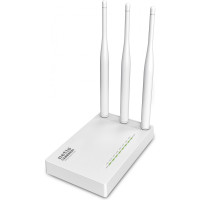
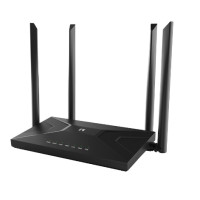
Якщо Ви хочете придбати роутер Нетіс або ознайомитися ближче з цим пристроєм розгляньте Netis MW5360 4G.
Як зайти в налаштування роутера Netis
Щоб отримати доступ до налаштувань маршрутизатора Netis та налаштувати їх, виконайте такі дії:
Відкрийте веб-браузер: запустіть веб-браузер, наприклад Chrome, Firefox або Safari, у пристрої, підключеному до мережі маршрутизатора Netis.

Введіть: введіть в адресному рядку «http://netis.cc.» і натисніть Enter.
Сторінка входу: Вам буде запропоновано ввести ім'я користувача та пароль маршрутизатора. За промовчанням ім'я користувача буде зазначено на самому роутері, а пароль — «password». Введіть облікові дані та натисніть «Увійти», щоб продовжити.
Як змінити пароль адміністратора на роутері Нетіс
Як змінити пароль на роутері netis і для чого потрібно міняти? Для підвищення безпеки рекомендується змінити пароль адміністратора за промовчанням для маршрутизатора Netis. Дотримуйтесь цих кроків:
Перейдіть до установок: після входу в систему перейдіть до розділу «Advanced» або «Керування» налаштувань маршрутизатора. У розділі "Advanced" є всі налаштування.
.png)
Змінити пароль: перейдіть до розділу «Система» та виберіть категорію «Пароль». Введіть поточний пароль та бажаний новий пароль. Підтвердьте новий пароль та збережіть зміни.

Як перезавантажити роутер Netis? Щоб увімкнути функцію WPS, натисніть і утримуйте клавішу WPS протягом 2 секунд, а для активації перезавантаження утримуйте клавішу WPS протягом 6 секунд.
Як змінити пароль на роутері Нетіс? Наступним питанням після зміни пароля адміністратора може виникнути наступне питання: "Як змінити пароль на wifi роутері netis?". Netis налаштування wifi проводитися на стартовій сторінці завантаження маршрутизатора. Після зміни пароля не забудьте натиснути зберегти.

Налаштування підключення роутера до інтернету
Налаштування роутера Netis для підключення до інтернету включає певні дії в залежності від типу вашого підключення до інтернету (DSL, кабельне, PPPoE і т.д.). Ось загальний посібник, як зайти в налаштування роутера netis:
Налаштування роутера нетіс: увійдіть у свій маршрутизатор Netis, як описано раніше.
Перейдіть до параметрів WAN: перейдіть до розділу «WAN» або «Інтернет».
Виберіть тип підключення: виберіть тип підключення до Інтернету з меню, що розкривається (наприклад, DHCP, статичний IP, PPPoE).
Введіть інформацію про з'єднання. Залежно від типу підключення введіть потрібну інформацію, таку як IP-адреса, маска підмережі, шлюз, DNS-сервери та облікові дані PPPoE.
Після всіх дій збережіть зміни та за потреби перезавантажте маршрутизатор, щоб налаштувати нові налаштування.

Розширені налаштування роутера Netis
Щоб отримати розширені можливості конфігурації, вивчіть додаткові налаштування в інтерфейсі маршрутизатора Netis:
Netis скидання налаштувань: Скидання налаштувань роутера здійснюється шляхом натискання та утримання кнопки Reset на задній панелі роутера протягом 10 секунд.
Установки брандмауера: Налаштуйте правила брандмауера для контролю вхідного та вихідного трафіку для підвищення безпеки.
Переадресація портів: Налаштуйте переадресацію портів, щоб дозволити зовнішнім пристроям доступ до певних служб, розміщених у локальній мережі.
Якість обслуговування (QoS): встановіть пріоритет для певних типів мережного трафіку для більш плавної роботи в Інтернеті, наприклад, ігор або потокового відео.
Іноді також виникають питання, як налаштувати роутер netis без комп'ютера або як змінити пароль на роутері netis через телефон або зробити інші налаштування, відповідь дуже проста: меню налаштувань роутера адаптовано і під мобільні телефони. Виконавши ці кроки, Ви зможете ефективно налаштувати роутер Netis відповідно до Ваших вимог.
Якщо ви шукаєте найкращий маршрутизатор для ігор, вам може бути цікаво, який маршрутизатор вибрати для геймера. При виборі роутера для ігор слід враховувати багато факторів, включаючи швидкість, радіу.. →

Інтернет, скорочення від «взаємозв’язаних мереж», — це велика глобальна мережа комп’ютерних мереж. Це децентралізована та розподілена система, яка з’єднує мільярди пристроїв у всьому світі, дозволяючи.. →


