
 Goodok_Valentyn
Обзор роутера huawei b593u-12
Huawei B593-12
4G роутер Huawei B593-12 універсальний пристрій який поєднує в собі 4g модем і WiFi роутер. Цей пристрій забезпечить вас високошвидкісним інтернетом. Пристрій має світлодіодні індикатори, вони інформують про роботу роутера. Даний девайс відмінно підійде для будь-якого ноутбука або ПК. Він забезпечить відмінним сигналом до 32 користувачів, радіус дії - до 50 метрів. Широкосмуговий 4G-роутер Huawei B593 оснащений роз'ємами для підключення зовнішніх антен і USB пристроїв. До приладу можна підключити флешку, принтер, факс.
У коробку укладено не надто багато компонентів, але цього цілком достатньо: роутер, короткий жовтий кабель з роз'ємами RJ-45 для настройки приладу, джерело живлення і пара книжок.
Сам зовні роутер виглядає досить приємно, його навіть в офіс не соромно поставити.

Чи не кардинальне рішення застосували дизайнери розмістивши на лівому боці дві кнопочки. Які відповідають за включення WPS і відключення WIFI в нижній частині. А в центрі розташовано отвір для скидання до заводських налаштувань.

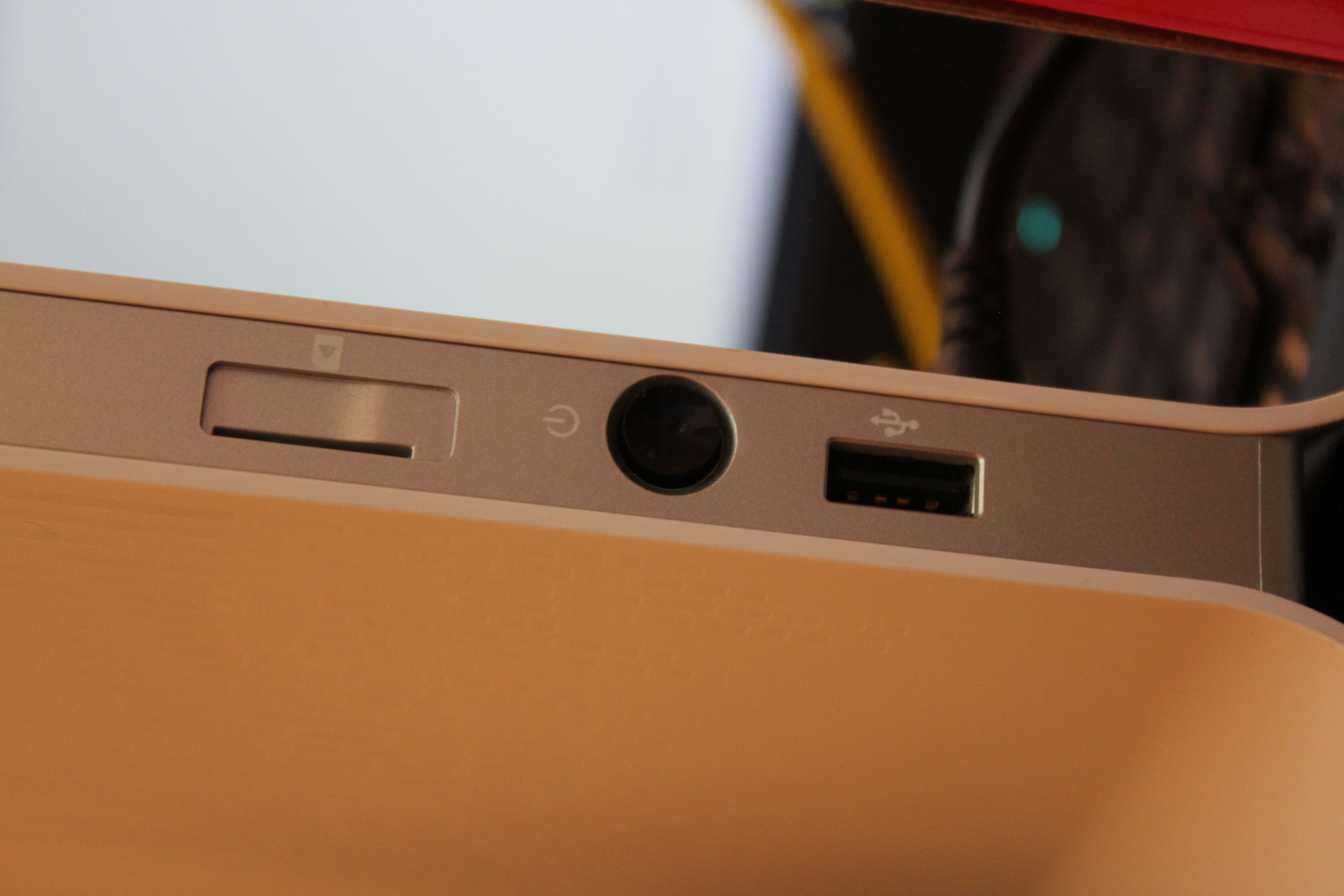
Найцікавіше знаходиться на задній стороні роутра. Зліва направо: роз'єм живлення (12 В, 2 A), USB-порт для підключення зовнішнього жорсткого диска, що перетворить ваш роутер в файловий сервер. Також в ньому розташовані чотири гнізда локальної мережі RJ-45. Звичайний WAN порт відсутній, так як в якості основної мережі передбачена робота через SIM-карту.
Крім досить чутливої вбудованої антени є можливість для приєднання двох зовнішніх антен, в тому числі спеціальних спрямованих з підсилювачем і технологією MIMO. Ця особливість дозволяє використовувати роутер Huawei B593 в умовах поганого і обмеженого прийому сигналу базових станцій 3G / 4G LTE.

Короткі його характеристики
Для того щоб потрапити в адмінку роутера нам потрібно в адресному рядку вашого браузера прописати 192.168.0.1. Після чого вам відкриється веб інтерфейс, де вас попросять ввести пароль. Пароль буде написаний на задній панелі пристрою.

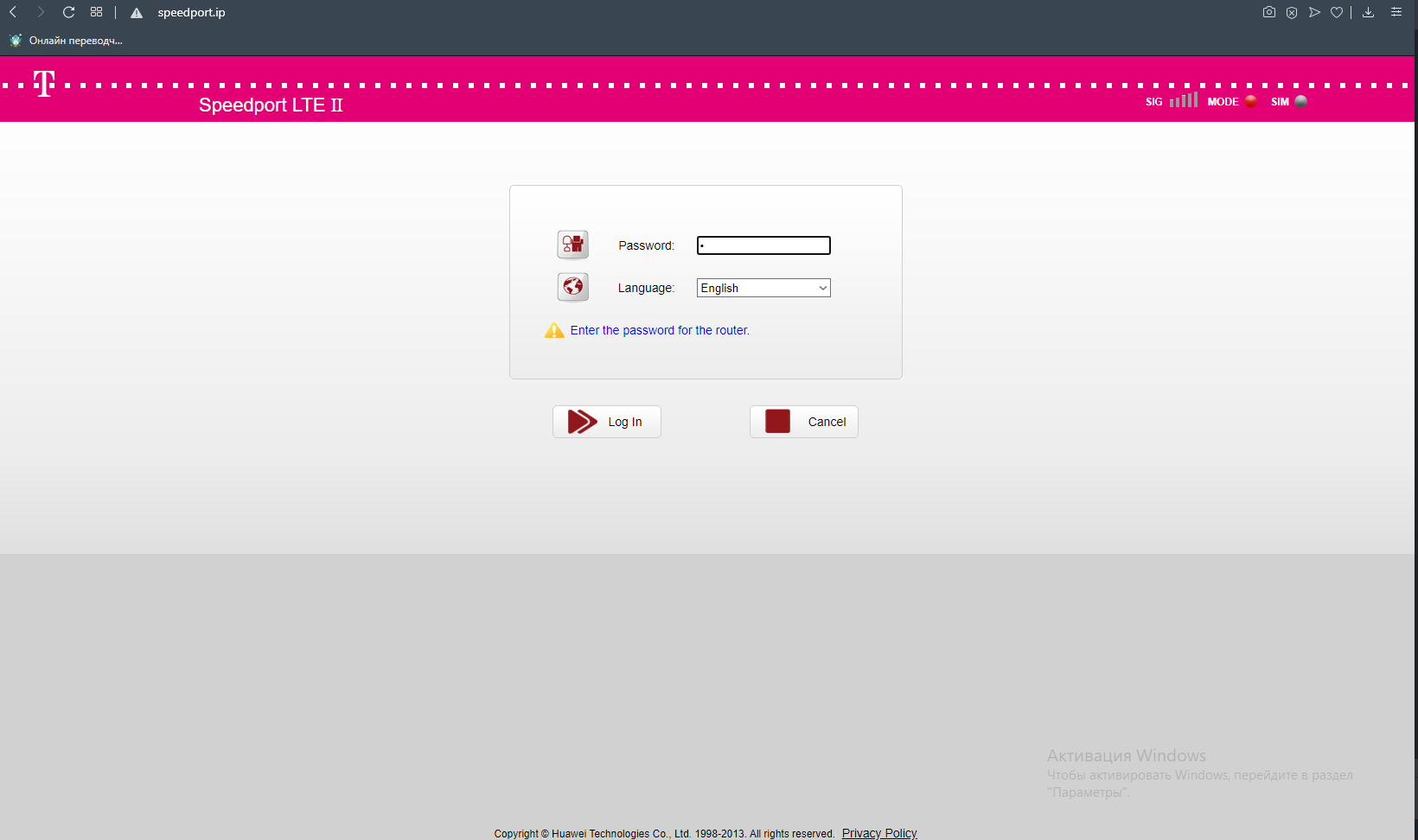
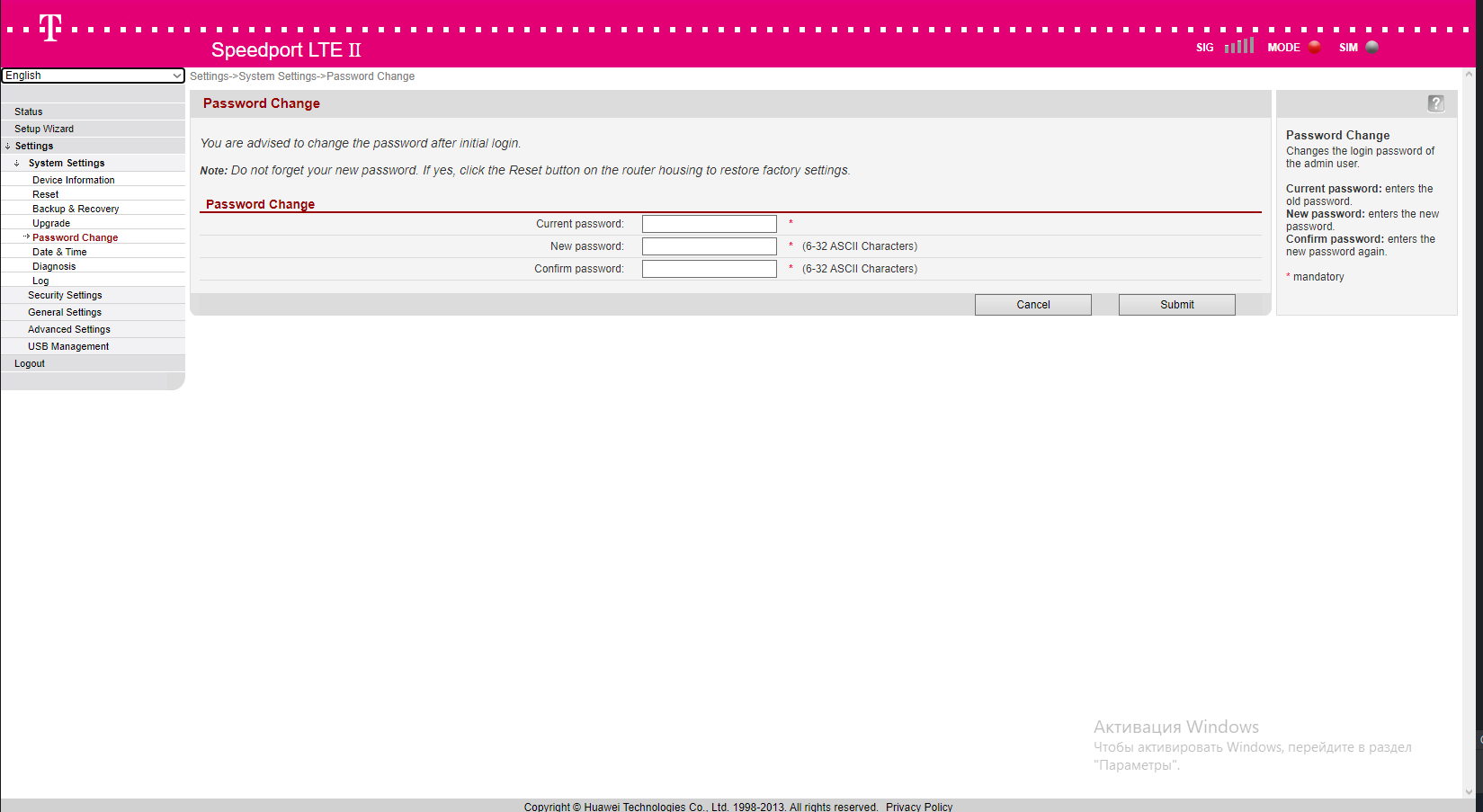
Якщо ви заходите в перше в адмін панель вам запропонують змінити пароль від адмінки відразу.
Щоб змінити пароль від вайфая вам треба зайти в лівому бічному меню settings -> general Settings-> WLAN Settings. У Цій вкладці показані всі налаштування вашого WiFi.
Це кол. макс. пристроїв які можуть підключиться до вашої мережі.
Тут можна змінити назву вашої мережі.
Вибір протоколу безпеки.
Змінити пароль точки доступу.
Після всіх налаштувань натискаємо кнопку Submit щоб застосувати настройки.
Якщо вам потрібна російська мова то досить вибрати переклад сторінки в браузері Хром.

Вкладка Status говорить сама за себе. В даній вкладці можна переглянути статус інтернету.
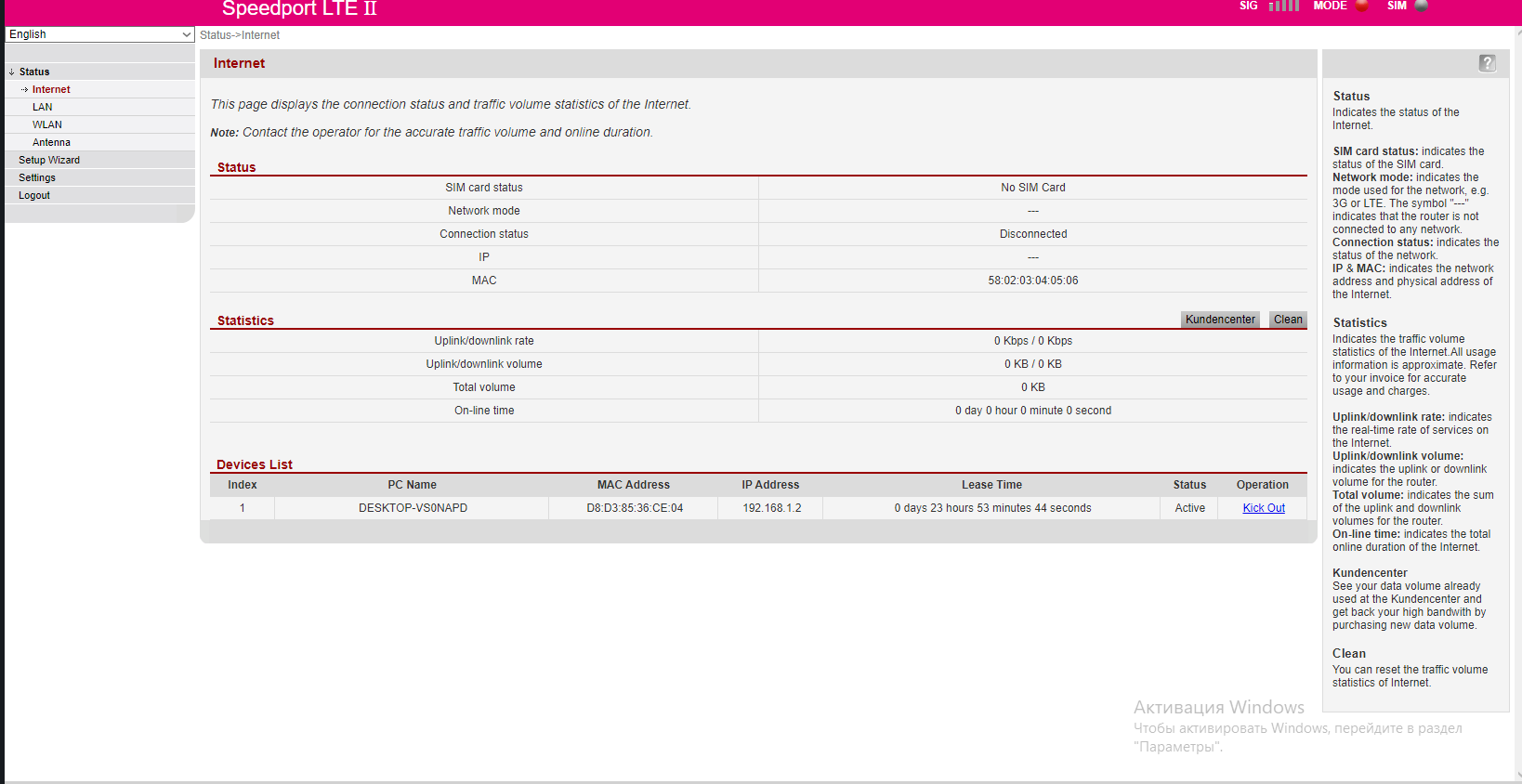
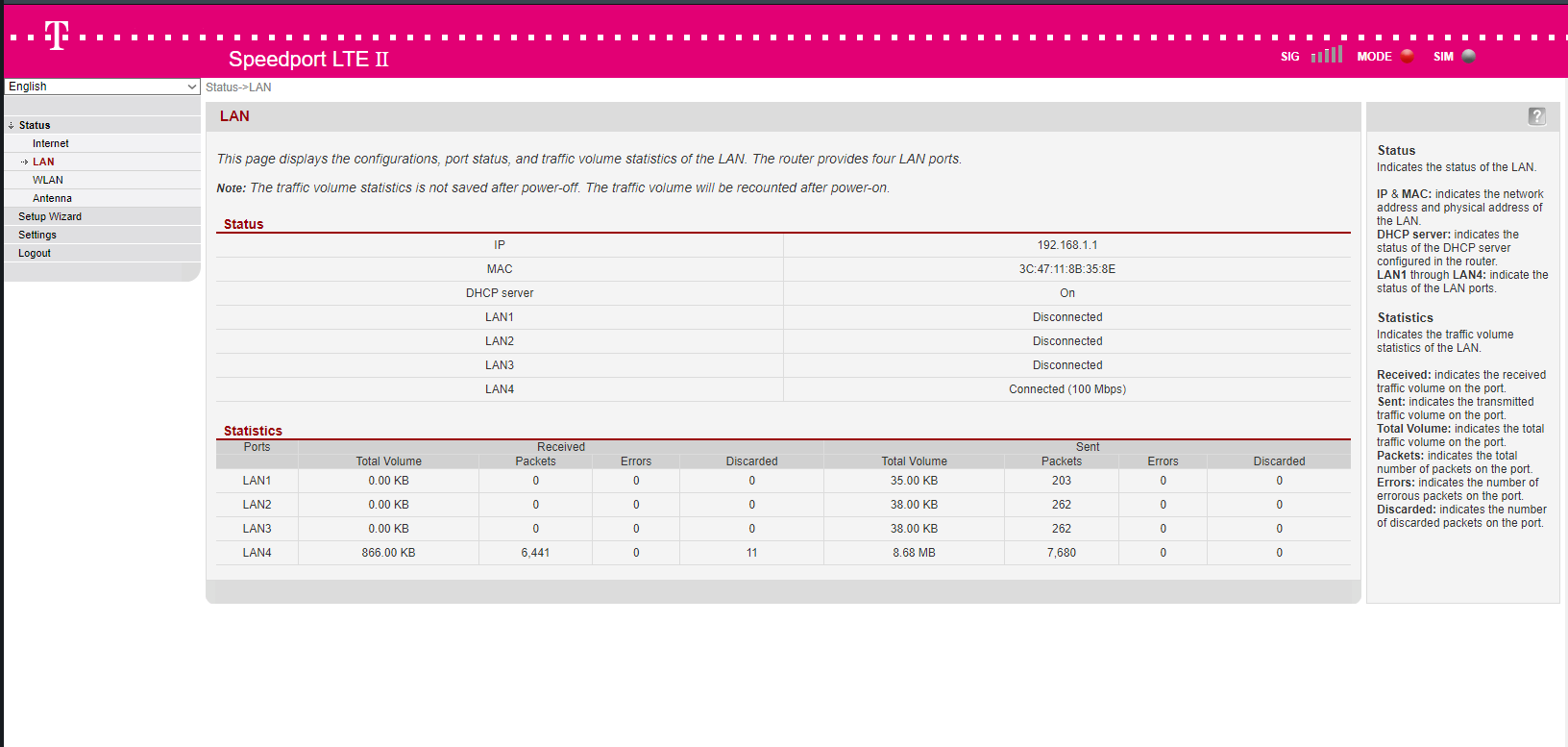
Статус LAN портів
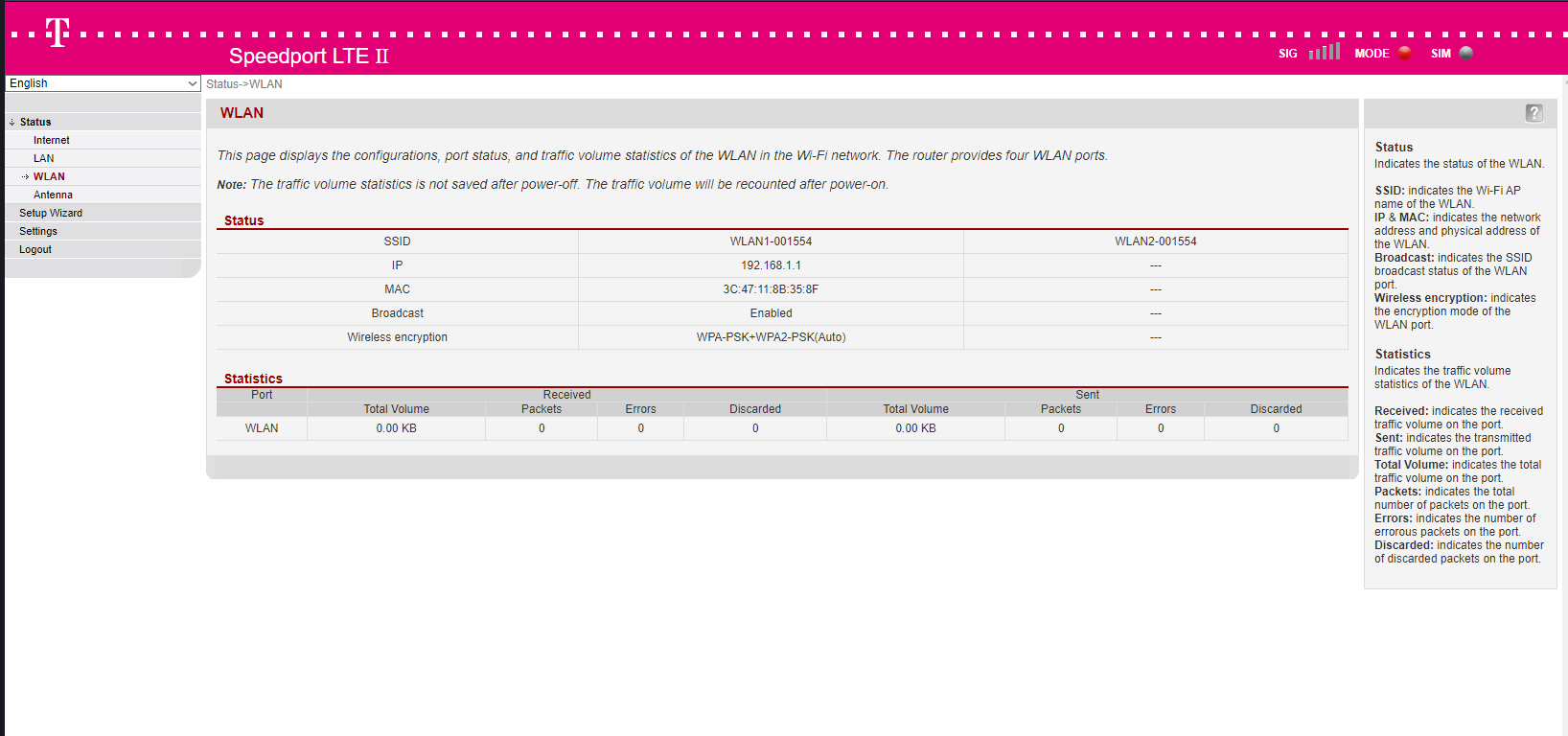
статус WiFi
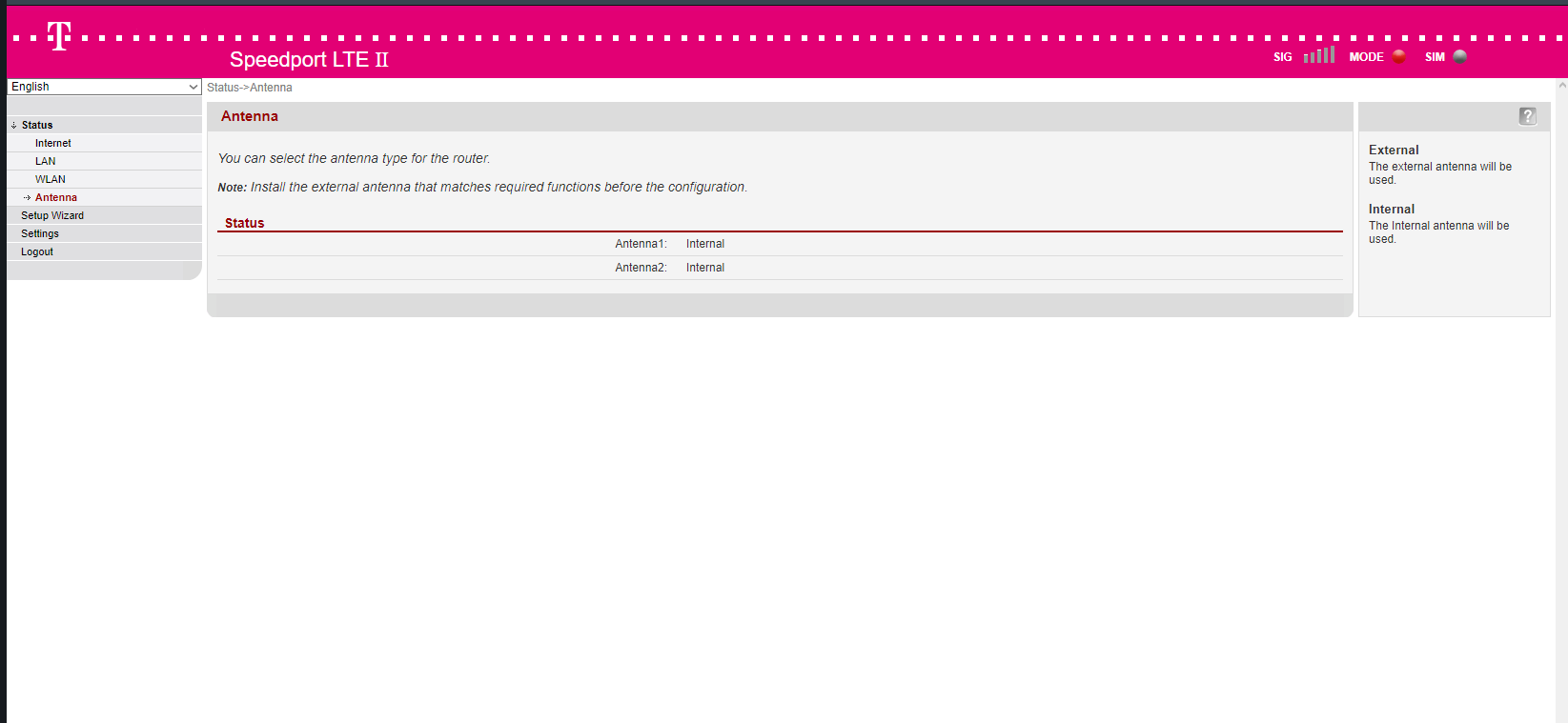
Статус підключених антен
В цілому хочу сказати що роутер мені сбодобався. За свою невелику ціну він має досить багато корисних функцій в собі. А використання його як файлового сервера ще більше мене порадувало. Купити даний пристрій рекомендую вам ТуТ .


