
 Goodok_Valentyn
обзор Zte mf 283 +
Zte mf 283 +
Сучасний роутер здатний забезпечити вас хорошим інтернет з'єднанням від будь-яких мобільних операторів. Він має більший радіус покриття WiFi близько 150 кв.м. і зможе досягати швидкості роботи до 300 Мбіт / с.

Його характеристики
Тип 4G / Wi-Fi роутер
Стандарт бездротового зв'язку 802.11n, частота 2.4 / 5 ГГц
Вбудована підтримка 3G є
Вбудована підтримка LTE є
Підтримка MIMO є
Макс. Швидкість бездротового з'єднання 300 Мбіт / с
Прийом передачі
Захист інформації WEP, WPA, WPA2
Опції точки доступу / моста
комутатор 4xLAN
Швидкість портів 100 Мбіт / сек
Підтримка IPv6 є
маршрутизатор
Брандмауер (FireWall) є
NAT є
DHCP-сервер є
Демілітаризована зона (DMZ) є
Моніторинг та конфігурування
Web-інтерфейс є
додатково
Розміри (ШxВxГ) 195x150x55 мм
додаткова інформація
2 порти RJ11 для підключення аналогових телефонів; SMA-роз'єми для підключення зовнішньої антени
Зовнішній вигляд
Роутер сам досить відмінний, і ще виглядає в 2020 році.
На лицьової панелі у нас розташовані світлові індикатори, вони нам повідомляють про працездатність роутера в цілому.


На задній стороні роутера у нас розташовані 4 lan порту, 2 порти для підключення телефону, в деяких модифікаціях як у нас також є ЮСБ порт.

Ну а далі гніздо для живлення і кнопка включення виключення роутера. А на верхній частині під кришечками у нас розташовано два роз'єми SMA для зовнішньої антени.
Хочу зауважити що даний роутер підтримує технологію MIMO що дозволяє в рази збільшити швидкість роботи пристрою й інтернет з'єднання. Підібрати антену ви можете у нас в магазині.https: //goodok.com.ua/antenni-ru
З боку роутера розташований роз'єм для звичайної SIM карти, а зверху кнопка wps і reset.


Комплектація стандартна особливо не вражає.
1.Роутер
2.Лан кабель
3.Блок харчування
4.Інструкція

Тепер перейдемо в адміну роутера.
Для цього заходимо в браузер і пропишемо 192.168.1.1.
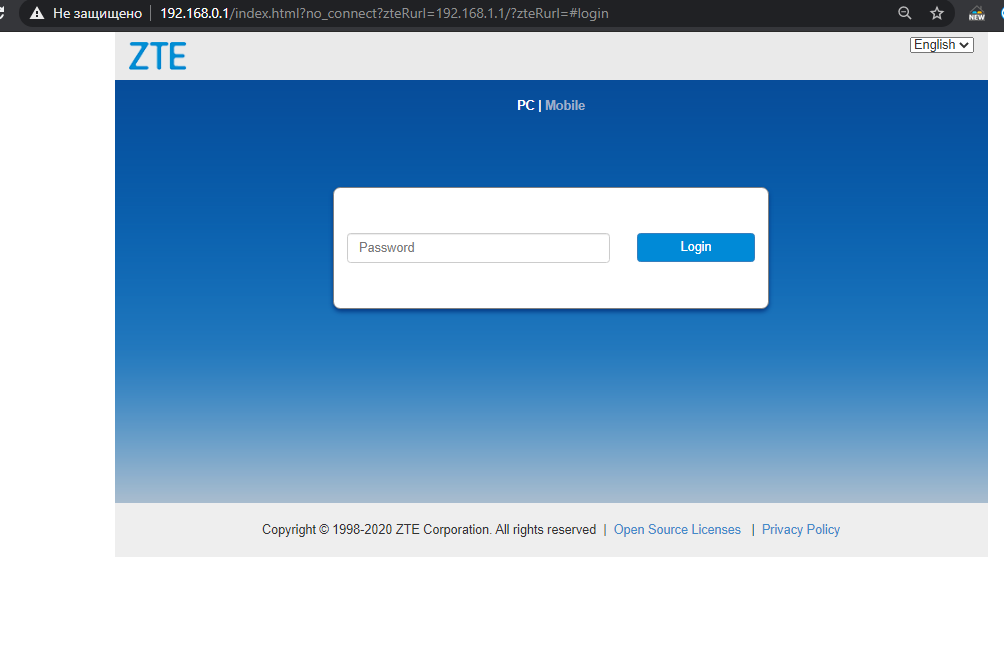
Нас попросять вести пароль, щоб увійти в адмін панель. За стандартом пароль це admin, але вам потім його треба буде змінити.

У головному меню ми зможемо подивитися список підключених пристроїв, змінити налаштування WiFi, побачити вхідні повідомлення, управляти телефонною книгою і змінювати базові настройки роутера.
Що б змінити пароль від адмінки роутера нам потрібно зайти у вкладку modify Login Password

Для зміни пароля і назви WiFi заходимо у вкладку WiFi Settings і на першій міняємо потрібні нам параметри.
Стандартний пароль від WiFi буде написаний під роутером.

У висновку хочу сказати що роутер досить не поганий за свої гроші. Хоч сам він і не звір машина, але для будинку чи квартири саме те.
Ще порадувало мене то що до нього можна приєднати телефон і флешку. Купити цей роутер ви зможете у нас на сайті https://goodok.com.ua/zte-mf283u-new-box-garantija-12-mes.html
На задній стороні роутера у нас розташовані 4 lan порту, 2 порти для підключення телефону, в деяких модифікаціях як у нас також є ЮСБ порт.
1.Роутер
3.Блок харчування
4.Інструкція
Нас попросять вести пароль, щоб увійти в адмін панель. За стандартом пароль це admin, але вам потім його треба буде змінити.
У висновку хочу сказати що роутер досить не поганий за свої гроші. Хоч сам він і не звір машина, але для будинку чи квартири саме те.


